大まかな流れとしては、
- Gwyddionでデータ準備
- Qtiplotで表示
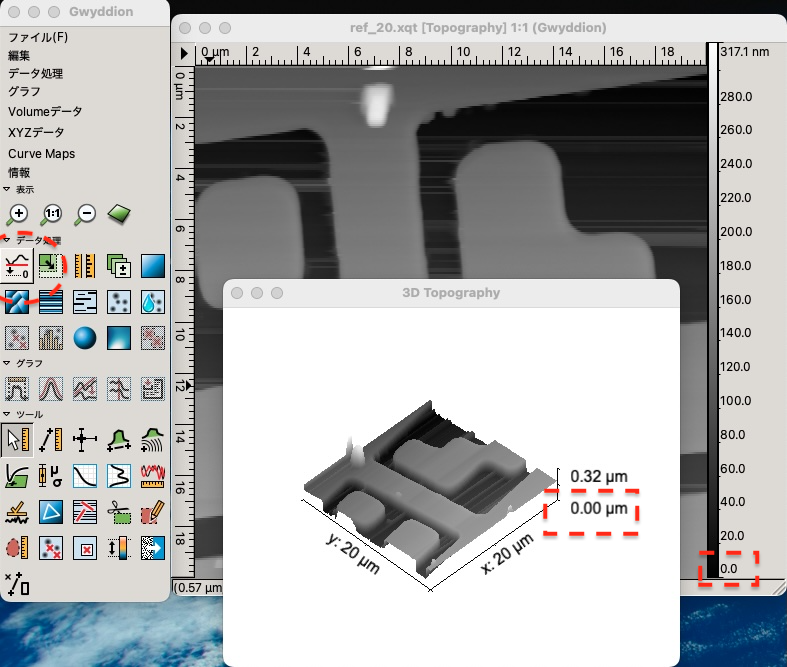
Gwyddionでデータ(*.xqt)を開く。高さを「最小データ値をゼロにシフト」でゼロ点を揃える。
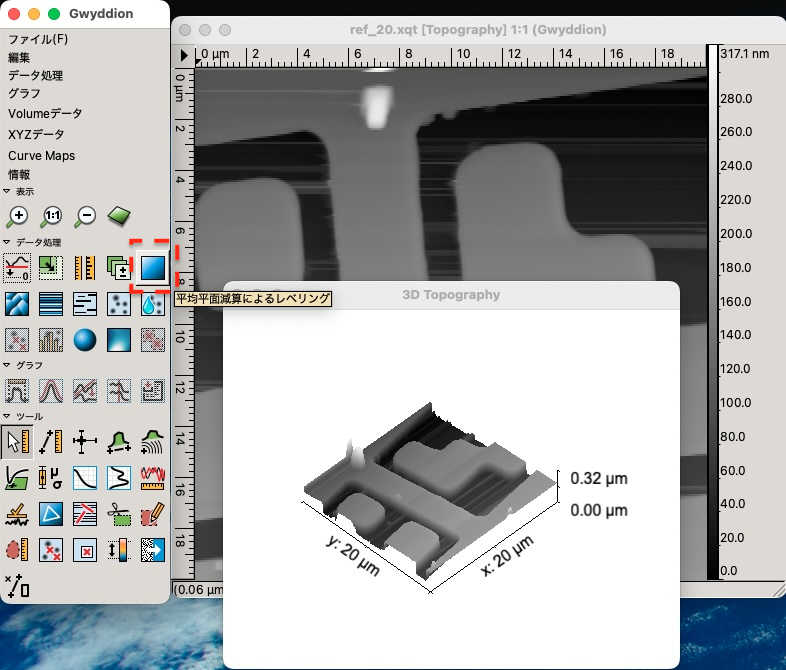
「平均面積減算によるレベリング」で傾いているデータをフラットにする。湾曲している場合は「多項式で背景を削除」、横筋が入っている場合は「種々の方法によるレベリング」を適用する。例えばレベリング前はこんな感じ。
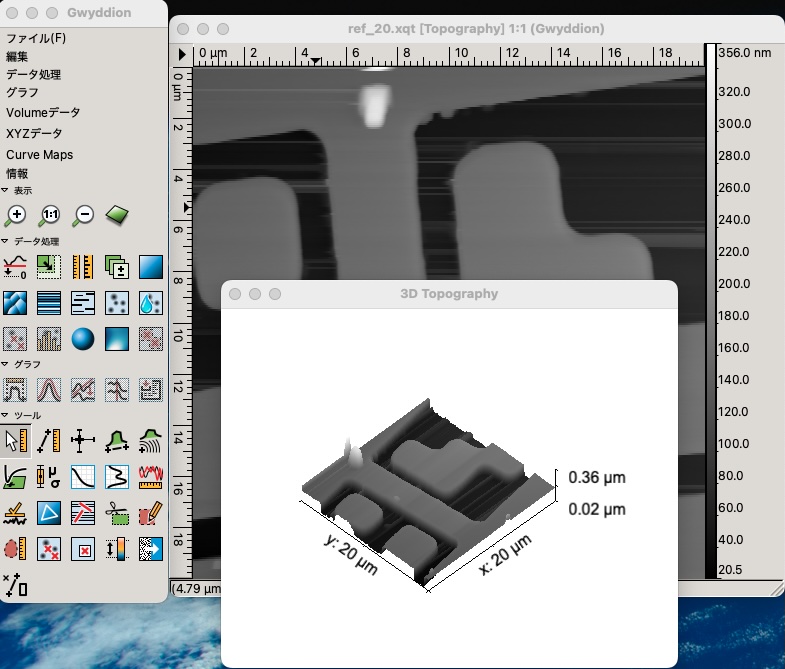
背景の処理をした後。
データをテキスト形式で保存し、Qtiplotに読み込ませるデータを準備する。Gwyddionの「ファイル」の「名前をつけて保存」を選択する。ファイルタイプは「拡張子による自動検出」を選択しておく。保存するファイル名は、「ファイル名.txt」のように拡張子として.txt を入力(タイプ)する。
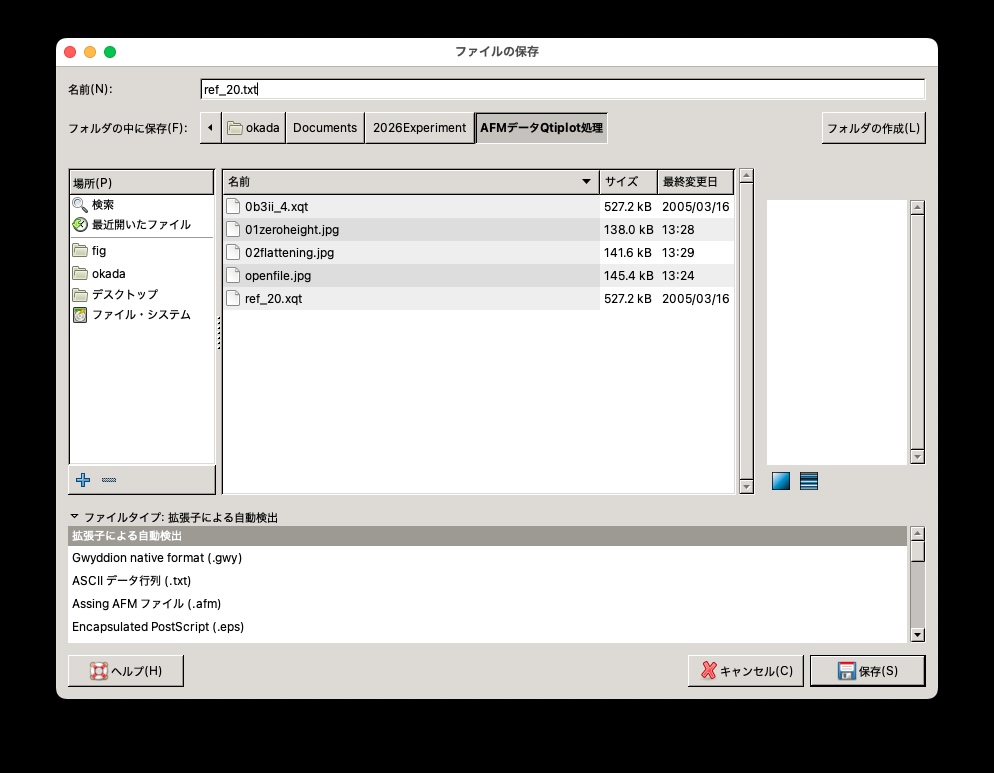
オプションの選択は任意。
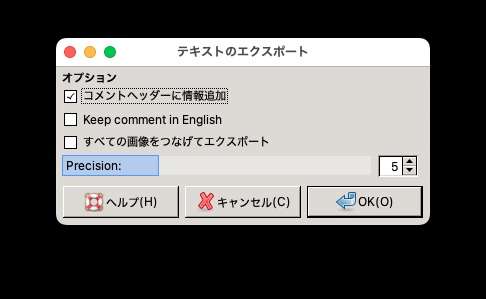
生成される「*.txt」のファイル形式は、zの値の羅列になっている。AFMのデータを512×512で取得した場合は、1行あたりTAB区切りで512列のデータが512行ならんでいる。
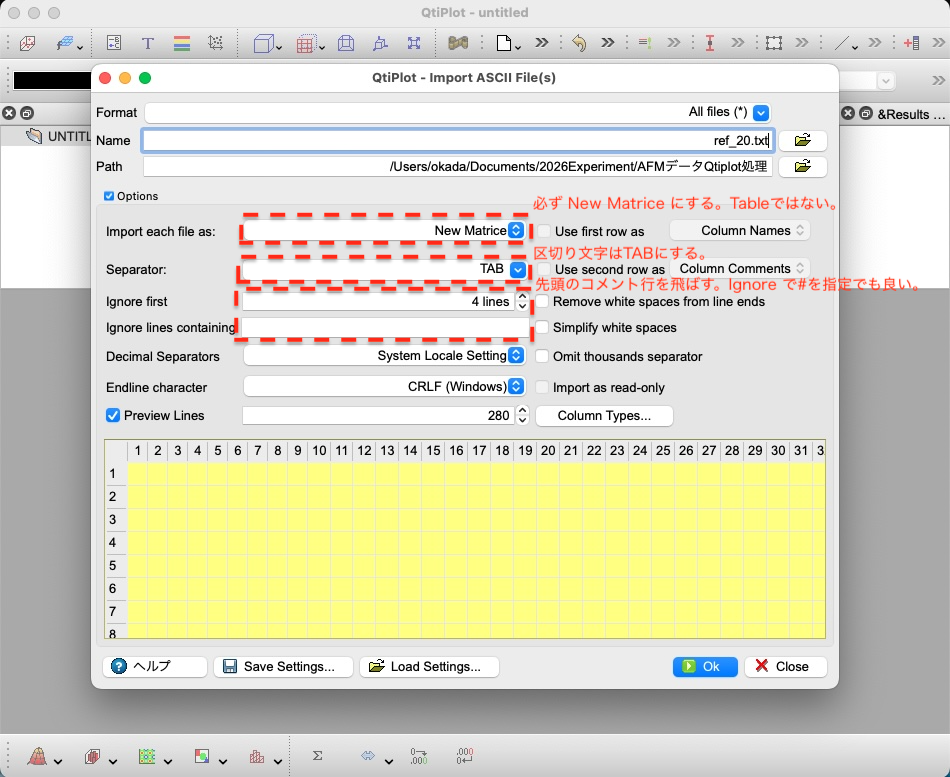
Qtiplotを開いて、「ファイル」→「Import」→「Import ASCII」でアスキー形式のデータを読み込む画面を開く。通常はテーブル(Table)としてデータを読み込むが、マトリックス形式で読み込むためのオプションの指定が必要。
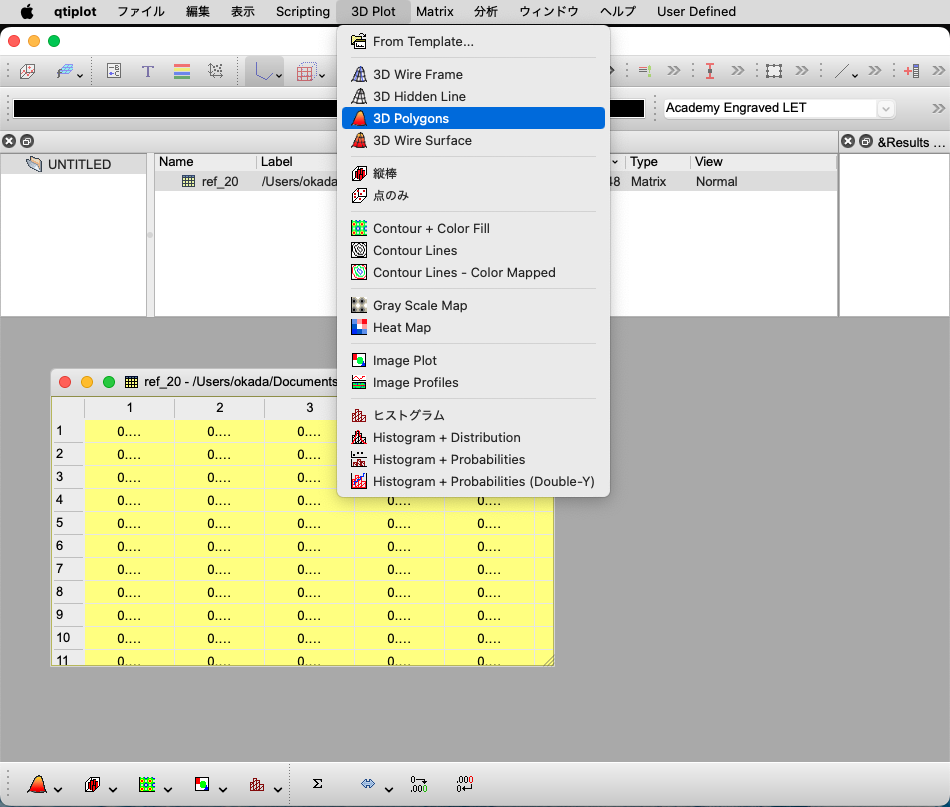
「3D Plot」→「3D Polygons」で読み込んだデータ3次元プロットしてみる。
プロットしてみると、いくつかおかしな点(色の階調が粗い、x,y軸のレンジがゼロ始まりでなくレンジもおかしいなど)があるのを直していく。
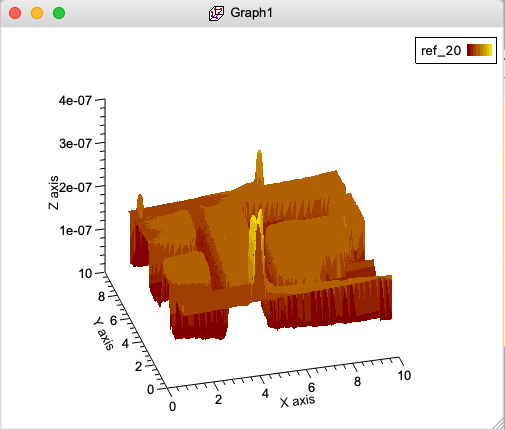
まずはx, yのレンジを合わせる。最初の点がゼロからでなく1からスタートになっていることと、範囲の情報が入っていない(ここでは測定範囲が20µm 四方だった)のを指定する必要がある。
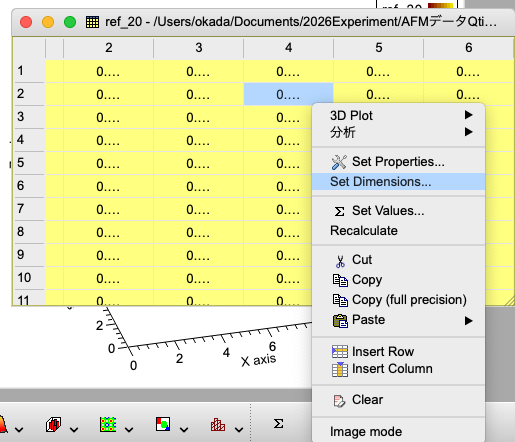
マトリックスのセル(どこでもよい)の上で右クリックして、「Set Dimensions」を選ぶ。
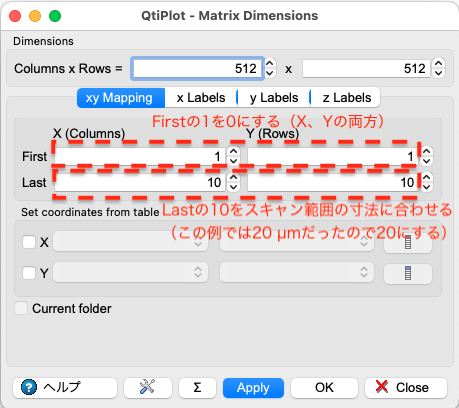
出てきた画面でX, Yの最初の位置(First)が「1」になっているのを「0」にする。同様に最後の位置が適当な数字になっているのを測定レンジに合わせる。測定範囲の設定に依存するので、ファイルをみて適切な数字を入れる。
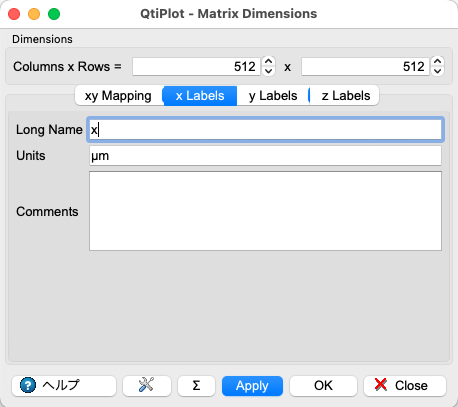
合わせて「x Labels」のタブで単位をいれておく。20 µmの測定範囲だったので、単位(unit)にµmを入力した。(y Labelsについても同様)
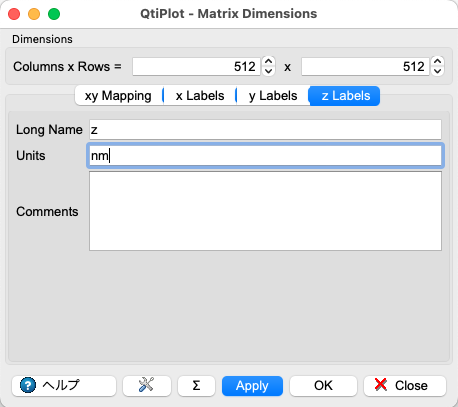
「z Labels」も設定しておく。データの数値はメートル(m)単位だが、この点はあとで修正することにして、表示上は(nm)単位になるようにしておく。
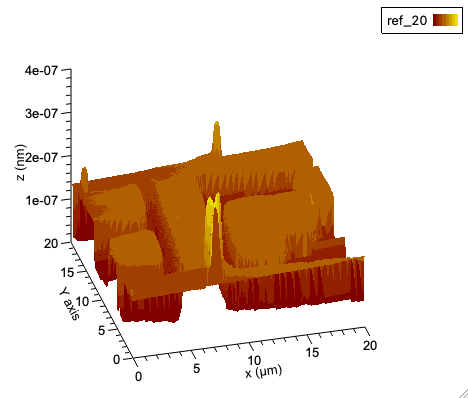
ここまでの設定で表示された3Dプロット(作業途中)。
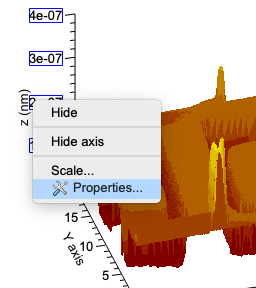
z軸をnm表示されるように値を合わせるために、z軸の数字ラベルの上で右クリックして、「Properteis」を選択する。
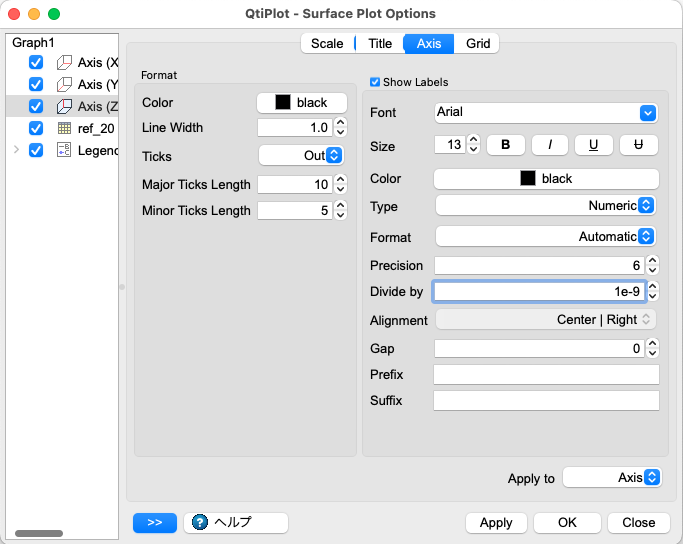
z軸のProperties画面の「Divide by」のところに「1e-9」を入れて、高さの数値を10-9で割ってナノメートル表示に数値を合わせる。
ここではデフォルトにしているが、「Scale」タブでZ軸の表示レンジを設定できるので、他のデータとZ軸の範囲を揃えたい時はここで設定しておくと良い。後からでも変更はできるが、カラーは連動して変わらない。(Z軸の表示範囲を変えた時は、カラーバーの設定も範囲をしていして割り付ける必要がある)。
次に高さを表すカラーバー(デフォルトでは粗くなっているだろう)を調整する。凡例のところのカラーバーを右クリックして「Properties」を選ぶ。
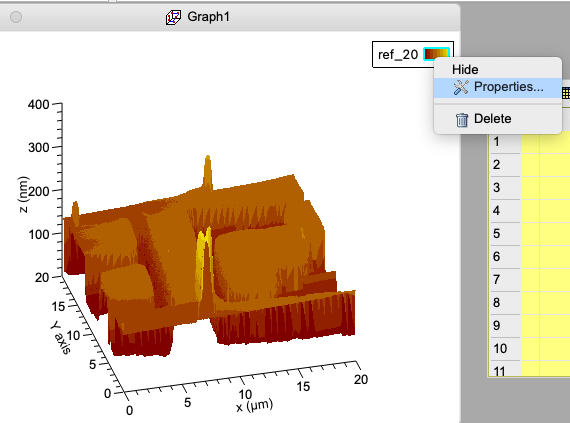
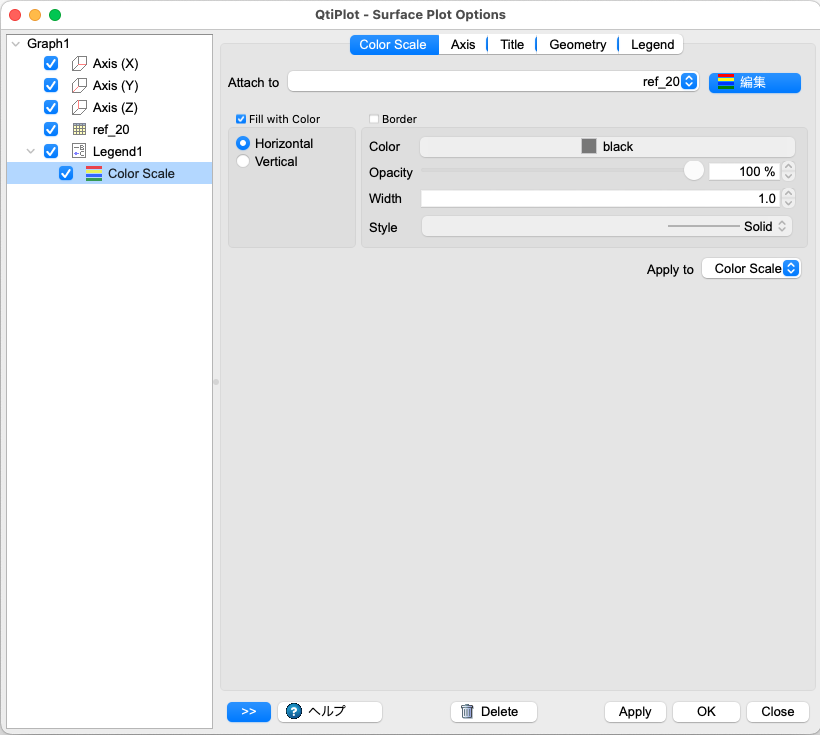
出てきた画面の「Color Scale」タブで、「編集」を左クリックする。
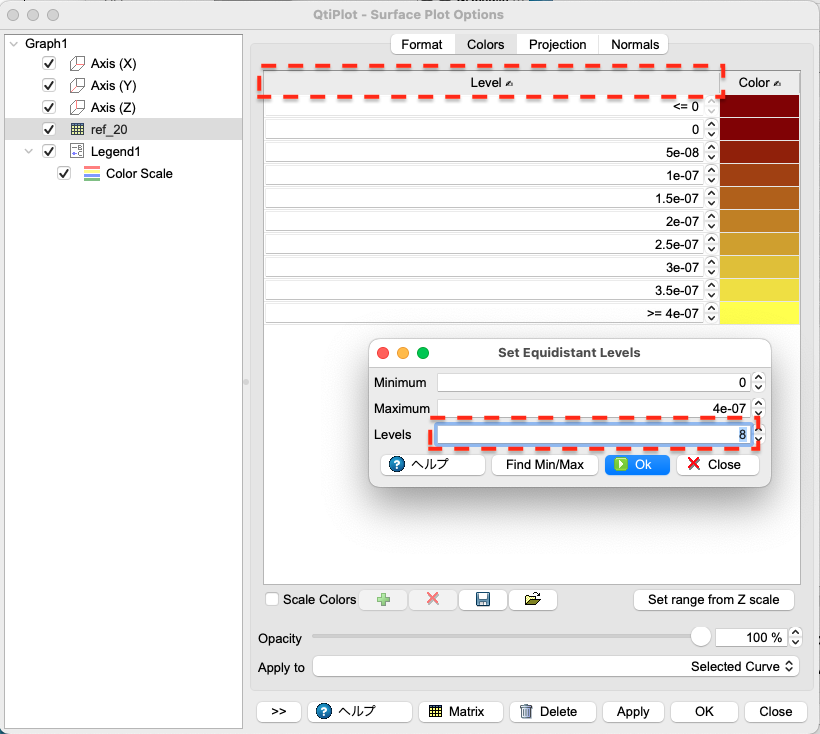
Surface Plot OptionsのColorsタブの「Levels」をクリックすると、「Set Equidistant Levels」の画面が出てくる。デフォルトではLevelsが8段階になっているが、256段階にするためにはLevelsのところに「256」を入力し「Ok」をクリックする。Surface Plot Optionsの画面に戻ったら、そこも「Ok」をクリックする。
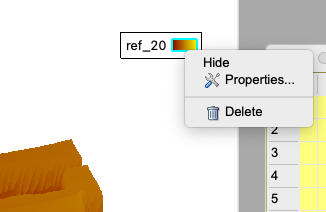
次に凡例を編集してカラーバーを整える。凡例を右クリックして「Properties」を選択する。
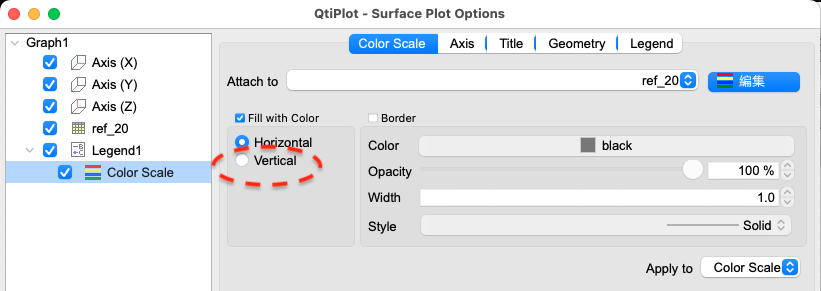
カラーバーが水平方向にグラデーション(Horizontal)になっているのを、垂直方向(Vertical)を選択して変更する。
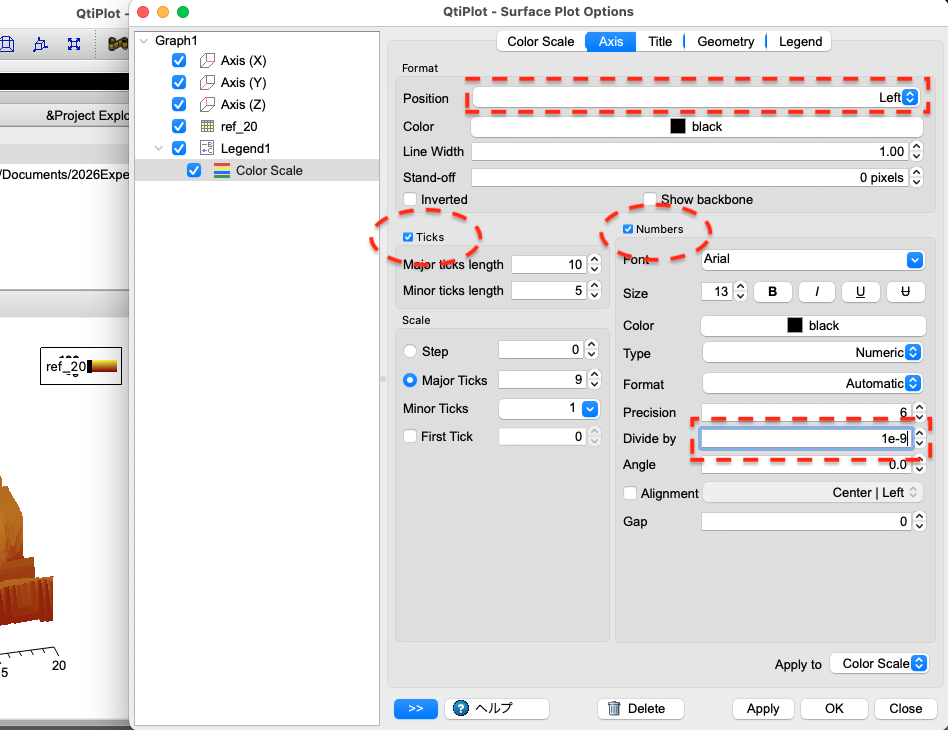
「Ticks」のチェックをオンにして凡例に目盛りをいれる。「Numbers」もチェックをして目盛りに数値を割り当てる。数値がメートルの数値を参照しているので、ナノメートル単位に合わせるために、Divide by に1e-9 を入力。数字や目盛りの位置は凡例の左側にしたい場合、PositionでLeftを選択。
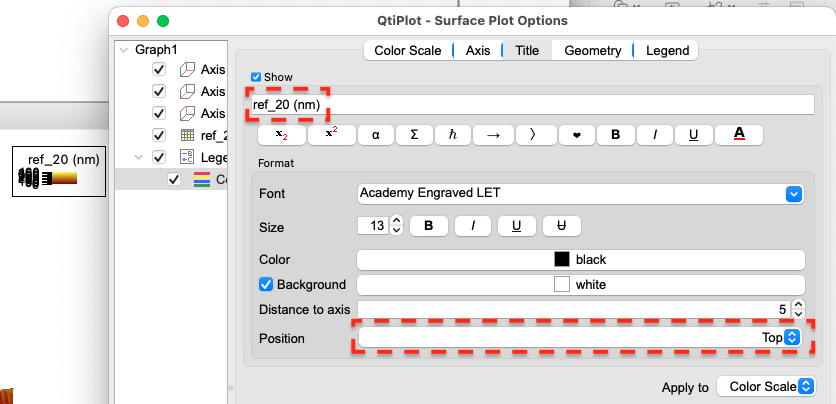
「Title」タブで凡例に表示するサンプル名などを決める。デフォルトはPositionが「Left」で目盛りの数字と重なってしまうので、Positionは「Top」などにしておくとよいだろう。また、ラベルには単位を「(nm)」のように入れておく。
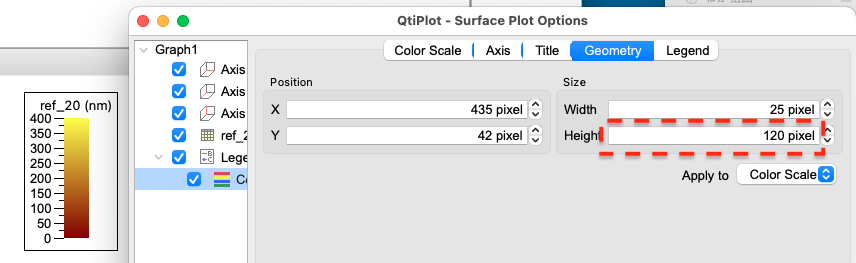
凡例がの大きさを変更して、カラーバーを縦長にする。「Geometry」タブで、Heightを120などに設定する。
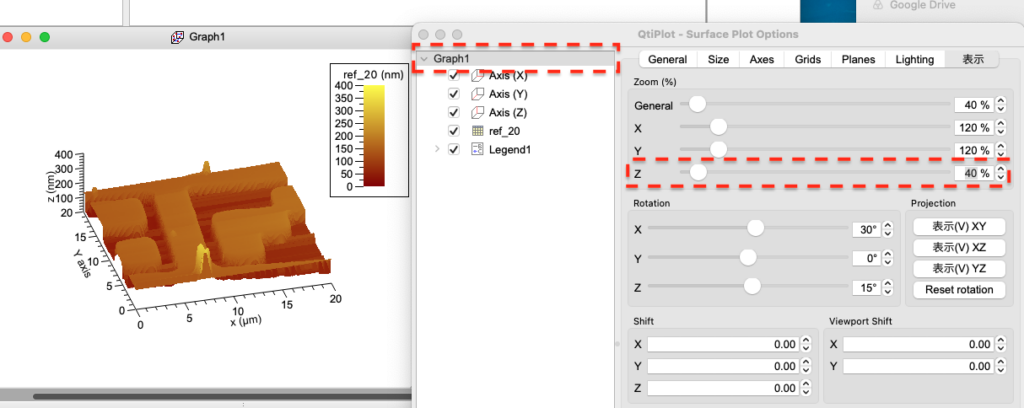
全体的な大きさを調整する。Z軸を縮小したい場合は、座標軸のラベルの数字付近で右クリックし、「Properteis」を選択する。開いた画面で、グラフ全体に関わる設定になるので、設定対象として、ここではグラフの名前である「Graph1」を選んだ。
ここで、ZoomのZを調整する。初期値は100%であるが、40%程度でもよいかもしれない。そのほか、角度の調整はここで出来る。